はじめに
どーも不定期更新のガジェットぺろぺろです
今日紹介するのはこちら!!
TP-Link 300万画素ネットワークWi-Fiカメラ


子どもの見守りに
我が家では、こどもを寝室や和室に寝かした状態で家事をすることが多々あります。
SENSE-Uベビーモニターを装着しているので、異変があればすぐ気づける体制になっているものの・・・やっぱり赤ちゃんの様子が気になる。
台所や、ダイニングテーブルで一息ついている間でも、寝室や和室の赤ちゃんの様子を確認したい。。。そんな思いで購入したのがこちら!!
TP-Link 300万画素ネットワークWi-Fiカメラ
この機種のおすすめポイント
安い
おすすめポイントはなんと言っても安いこと
私が購入した際は、4000円を下回る価格で購入できました〜
ぶっちゃけ、ネットワーク越しに赤ちゃんの様子が見れたら、機能はそんなに必要なかったので、安さが正義でした。
充実した機能
低価格なのに機能がめっちゃ充実しています。
・パン・チルト機能で、カメラのが画角の変更が可能
・動きに合わせて自動追尾
・赤ちゃんの鳴き声検知
・ナイトビジョン
いや、もうこれでええやん!!ってぐらい機能が充実してます。
開封とざっくりレビュー
ざっくり開封とレビューをします
箱はこんな感じ
開封すると、こんな感じで機材が収まってます

内容物はこんな感じです。
・カメラ本体
・ACアダプター
・マウントベース
・ベースを壁等に固定するためのビスやネジ
・説明書類
・土台の位置決めシール

カメラ本体はこんな感じ
丸みを帯びた白いボディがフレンドリーデザイン
さりげないtapoのロゴ

裏面はこんな感じです。
ゴム足が付いているので、カメラをそのまま置いて使用する場合に滑り止めになります。
また、マウントベースを取り付けるための切込みがあります
個人的にマイナスポイントは三脚などに取り付けるためのネジ穴がないこと。ネジ穴があればパーフェクトだった

マウントベースと、ネジ類です

こちらは専用のACアダプタです。
個人的にはUSBタイプCで給電できると良かったです。より汎用性が高まりますしね。
なお、上位モデルだとPOE対応らしいです

カメラ本体裏面には、スピーカーと、ACアダプタを取り付けるための穴があります。

ACアダプタは、電源タップで使うと隣のコンセントと干渉します。これもマイナスポイント。
コンセント直挿しなら、こっちの方向が長いほうが便利かも。
コンセントの利便性を取るか、電源タップの利便性を取るかのトレードオフですね

ACアダプターを差して、床の上に設置して完了!!
シンプルでめっちゃ簡単

初期設定は?
初期設定はアプリで実施します
下にアプリのリンクを貼っておきます。
https://play.google.com/store/apps/details?id=com.tplink.iot&pcampaignid=web_share
https://apps.apple.com/jp/app/tp-link-tapo/id1472718009
アプリをインストールしたら、あとはガイドラインに沿って設定するだけなのでめっちゃ簡単です。説明書を読む必要ありませんでした。
私はiphoneユーザなので、iphoneの画面になりますが・・・
Wi-Fiでカメラと接続します

あとは、TAPOアプリを開いて、カメラを追加します。
機種を選んで・・・

見つかりました!!

次に、カメラが接続する自宅Wi-Fiの設定を行います。
残念ながら、2.4GhzのWi-Fiにしか対応していません。
なんか、こういうデバイスとかセンサーって2.4Ghzしか対応してない機種が多いんですけど、なんか理由あるんでしょうか? 5Ghzは屋外利用不可だから、カメラの場合外で使うユーザも考慮して、2.4Ghzのみにしてるとか??? 無知ですみません。。。

あとは、勝手にカメラがネットワークに繋がって、初期設定完了!!

細かい画面遷移は省いてますが、画面の指示通りに操作すれば簡単に初期設定が完了しました。めちゃ簡単です。
ベッドに取り付けたい
このまま置いて使用する分には何の不都合もないのですが、こどもをベビーベッドに寝かせた際にカメラで確認したい
ベッドの上にそのまま置くのは忍びないので、ベビーベッドの柵に固定することにしました。
その場合、別のパーツが必要となります。
私は以下のパーツを買って対応しました。


クリップ雲台はこんな感じです。
このクリップでベッドの柵を挟んで固定しようと思ったわけです

三脚穴付きのベースはこんな感じ

本体に取り付けました。
真ん中の金色にところが三脚穴です。
Amazonでは安い三脚穴つきのベースも売ってるんです。しかし、三脚穴は金属製が良かったので、こちらの製品を選びました。

今回買ったのが左、本体に最初から付属していたベースが右です
本体付属のベースに三脚穴が空いてさえいれば、わざわざ買い足さなくて良かったのに残念です。カメラ製品って三脚を使うことが多いから、これはぜひとも後継機には三脚穴をつけて欲しいです。

あとは、こんな感じで、クリップ雲台にカメラを取り付ければ完成です

ベビーベッドの柵をクリップで挟んで・・・

カメラを取り付ければ完成!!
ちょっとプライベート空間すぎるので、背景は一部白塗りしてます

別の角度からもどうぞ
これなら、クリップで挟んでカメラを設置できるので汎用性が大幅UPですね
カメラを取り付ける位置のバリエーションがマシマシです

試しに、ベビーベッドにぬいぐるみを置いてテストしてみました

ばっちり映ってます
素晴らしい!!

私は上記のようにクリップ雲台と、三脚穴つきのベースを買ってベッドに取り付けてみましたが、下記のような商品もあるらしいです
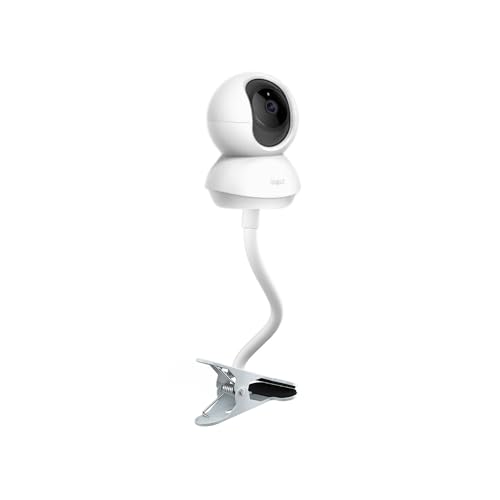
こんな使い方も
ショートカットやオートメーションが充実してるのも嬉しい

自宅にはカメラを2台導入しているんですが、ショートカット機能を使ってカメラ2台を一斉にON、OFFできるショートカットボタンを作りました


端末一覧の上に、ショートカットボタン2つを配置して、一斉にON,OFFができるようにしています。

オートメーション機能を使えば、ある程度の動作を自動化することもできます

まとめ
いいところ
・めっちゃ安い
・パン・チルト機能つきで、スマホアプリからカメラを動かすことができる
・ナイトビジョンで暗闇でもバッチリ
・ショートカット機能が便利
・オートメーションで自動化が可能(ある程度)
・赤ちゃんの鳴き声検知
・人物検知、動体検知
・初期設定が簡単
・オプションのベースが販売されている
よくないところ
・カメラに三脚穴がない
・電源が汎用的だと良かった(USBタイプc給電希望)
最後に
こどもを別室に寝かせた状態でも安心して家事ができるようになりました。
低価格な割に多機能すぎる製品で、非常に満足しています。
実は最初は1台だけ購入して運用してたんですが
これ、めっちゃええやん!!
って思ったので追加して現在、2台で運用しています。
気が向けばもう1台ぐらい買い足して防犯用に使ってみても良いかなと思ってます。
低価格でこどもの見守りカメラを導入したい方におすすめです。
以上、簡単ですがTPLINKのネットワークカメラを購入してみたお話でした〜


コメントを残す