クラウドファンディングで見つけて、
「これ、めちゃくちゃ面白そう」
と思って支援した製品があります。
それが、
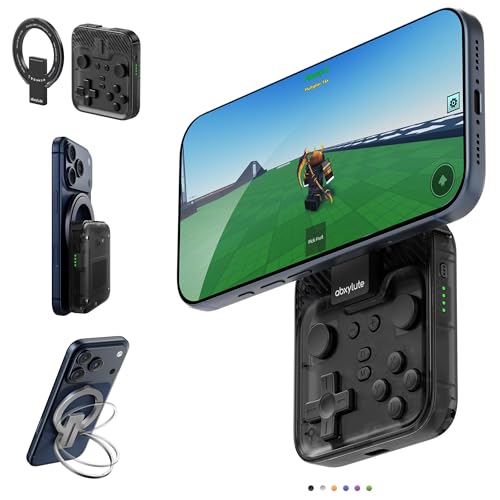
abxylute M4 Magnetic Gaming Controller

 ポチップ
ポチップ
です。
MagSafeを使ってiPhoneの背面に取り付けられる、小型のBluetoothゲームコントローラー。
コンパクトなので持ち運びやすく、必要なときだけiPhoneと合体させてゲームができる。
コンセプトはかなり魅力的です。
実際、見た目もかわいい。
ただ、しばらくゲームを遊んでみると、
「ちょっとゲームをするなら面白い。でも、ちゃんとゲームをするには厳しい」
という評価に落ち着きました。
今回は、実際に使って感じた良かったところと、気になったところを紹介します。
コロンとした正方形デザインはかなりかわいい
まず、見た目はかなり好きです。

正方形に近い、コロンとしたデザイン。
この小さな本体に、
- 十字キー
- ABXYボタン
- スライドパッド
- 各種操作ボタン
が収まっています。
ガジェットとして見ると、かなり面白い。
サイズも小さいので、持ち運びもしやすいです。
ただし、この**「小ささ」**がゲームコントローラーとしては大きな弱点にもなっています。
コントローラーとしては小さすぎる
M4を両手で持って最初に思ったのが、
「やっぱり小さいな」
ということ。

横幅が短いため、左右の手をかなり近づけて操作することになります。
一般的なゲームコントローラーのように、両手を自然な間隔で構えることができません。
実際、十字キーの右を押しながらYボタンを操作すると、
左右の親指がわずかに接触する
くらい狭いです。
正方形のデザイン自体はかわいいのですが、個人的にはもう少し横長にした方が良かったと思います。
デザインより先に「ゲームのしやすさ」があってほしい
ここは、この製品を使って一番感じたところです。
ゲームコントローラーは、
まずゲームを操作しやすい形があって、その上にデザインがある
べきだと思っています。
M4の場合は、
コンパクトでかわいい正方形
というデザインを成立させるために、操作スペースがかなり窮屈になっています。
もちろん携帯性を重視した結果だと思います。
ただ、個人的にはあと少し横幅を広げてでも、操作性を優先してほしかったです。
ABXYボタンが小さく、間隔も狭い
特に気になったのがABXYボタン。

ボタンそのものが小さいうえに、ボタン同士の間隔もかなり狭いです。
最初は単純に、
「押しにくいな」
くらいに思っていました。
ただ、実際にアクションゲームを遊んでみると、もっと大きな問題に気付きました。
アクションゲームでは親指がかなり疲れる
ボタン同士の間隔が狭いため、親指の腹で普通に押そうとすると、隣のボタンまで押しそうになります。
そこで自然と、
親指の腹ではなく、指先に近い部分で狙って押す
ようになります。
すると親指の第一関節をかなり曲げた状態になります。
体感では、
90度近く曲げた状態で操作を続ける
ような姿勢。


これがかなり疲れます。
普通のコントローラーなら、親指を比較的リラックスさせた状態でボタンを押せます。
M4では、
「隣のボタンを押さないように、狙って押す」
という操作になりやすいです。
特にDead CellsのようにABXYを頻繁に使うアクションゲームでは、この窮屈さがかなり気になりました。
ボタンも少し硬く、ストロークは深め
ABXYボタンの押し心地は、
やや硬め+ストローク深め
という印象です。
連打する場合は少ししんどい。
個人的には、このサイズのコントローラーなら、
- もう少し軽いボタン
- もう少し浅いストローク
の方が合っていたと思います。
ただ、意外なことに、しばらく使っているとある程度慣れます。
小一時間ほどゲームをしていると、
「まあ、操作できるな」
くらいにはなりました。
快適ではありません。
でも、操作不能というほどでもありません。
十字キーは意外と普通に使える
一方で、十字キーについては特に大きな不満はありません。

サイズは小さいですが、普通に操作できます。
M4の操作系の中では、比較的使いやすい部分だと思います。
スライドパッドはかなりピーキー
スライドパッドもかなり小さいです。

さらに、動かせる範囲が狭い。
少し指を動かしただけで入力が大きく変わるような感覚があります。
イメージとして近いのは、
ThinkPadの赤いトラックポイント。
あれをゲーム操作に使っているような感覚に少し近いです。
最初は、
「これはかなり厳しいかも」
と思いました。
でもDead Cellsなら意外と慣れる
ところが、Dead Cellsでしばらく使っていると、
意外と慣れます。
もちろん普通のアナログスティックの方が圧倒的に快適です。
ただ、ゲーム中の移動くらいなら、小一時間ほどでそれなりに操作できるようになりました。
人間の適応力ってすごい。
というのが正直な感想です。
細かいカーソル操作はかなり厳しい
ただし、スライドパッドで細かい操作をするのは苦手です。
十字キーを使えないゲームで文字入力をする場面があったのですが、これがかなり厳しい。
スライド量が小さいため、
狙った文字までカーソルを動かす
ような操作が非常にやりづらいです。
そのためスライドパッドについては、
ゲーム中の移動なら慣れれば使える。UIの細かい操作はかなり苦手。
という評価です。
MagSafeでiPhoneと合体できるのが最大の特徴
M4最大の特徴が、
MagSafeでiPhoneと一体化できること。
本体は、
- MagSafeリング
- コントローラー本体
の2つに分かれています。

まずリングをiPhoneに取り付け、そのリングをM4本体に固定します。
発想は本当に面白いです。
これが魅力的だったからこそ、自分もクラウドファンディングで支援しました。
ただし、この機構についてはかなり気になる部分がありました。
iPhoneとMagSafeリングの固定は問題なし
まず、
iPhoneとMagSafeリングの固定
については特に不満はありません。

磁力もしっかりしています。
普通に使用していて、iPhoneから自然に外れそうな感じはありません。
問題は、その先です。
リングとコントローラーの固定が弱い
気になるのは、
リングとM4本体の固定。
こちらはかなり弱く感じます。


コントローラーを持って少し揺らすだけでも、iPhoneがグラグラ動きます。
さらにiPhoneを手前に傾けようとすると、
てこの原理でリングがM4本体から外れやすい。

ゲーム中もスマートフォンが微妙にフラフラするため、かなり気になります。
ゲームに集中していても、
「大丈夫かな?」
と頭の片隅で考えてしまいます。
個人的には、ここは無理に磁力で固定する必要はなかったと思います。
例えば、
差し込み式やスライド式で物理的にロックする
構造でも良かったのではないでしょうか。
MagSafeは、
iPhone ⇔ リング
だけに使う。
リングとコントローラーは確実に固定する。
その方が安心してゲームを遊べたと思います。
iPhoneとコントローラーの角度も気になる
さらに使っていて気になったのが、
画面の角度。
iPhoneを装着すると、画面とコントローラーの角度がほぼ固定されます。
ここに違和感があります。
例えばゲームボーイアドバンスSPやニンテンドー3DSなどは、画面を自分が見やすい角度に調整できます。
M4はそれができません。

画面を見やすくすると手首がつらい
コントローラーを自然な角度で持つと、
iPhoneの画面が奥側に傾きます。
画面が見づらい。
そこでiPhoneを正面から見える位置まで起こすと、
今度は、
手首を上方向へ曲げるような姿勢
になります。
つまり、
画面を見やすくするか、手首を楽にするか
のどちらかを選ぶことになります。
ここは人間工学的にかなり気になりました。
iPhoneが手前に飛び出したような配置になる
もう一つ独特なのが、横から見た位置関係。

iPhoneが一番手前。
その奥にコントローラーがあります。
つまり、
画面だけが手前へ飛び出したような配置
になります。
個人的にはこれも違和感があります。
例えば初代ゲームボーイのように、
画面と操作部分がほぼ同じ平面
にあれば、まだ自然だったと思います。
M4は画面だけが手前にあるため、視覚的にも操作部分との距離を感じます。
iPhoneが重いので長時間プレイは疲れる
M4自体は非常にコンパクト。
そこにiPhoneの重量が加わります。
その結果、
重心が上側に偏ります。
しかもM4自体が小さいため、しっかり握ることも難しい。
狭いコントローラーでiPhoneの重量を支える形になります。
そのため、長時間ゲームをすると疲れます。
でもテーブルに置くと意外と快適
ここまでMagSafe運用についてかなり厳しく書きました。
ただ、一つ意外だった使い方があります。
iPhoneをテーブルに置く。
そしてM4を普通のBluetoothコントローラーとして使う方法です。

この状態だと、
- iPhoneの重量を支えなくていい
- 重心を気にしなくていい
- リングが外れる心配がない
- iPhoneがグラグラしない
- 画面角度も調整しやすい
と、自分が気になっていた問題のかなりの部分がなくなります。
意外と快適です。
ただ、それだとM4じゃなくてもいい
問題はここ。
テーブルにiPhoneを置いて、M4を普通のBluetoothコントローラーとして使う。
確かに快適。
でも、
「それならM4じゃなくてもいいよな」
と思ってしまいます。
M4最大の魅力は、
MagSafeでiPhoneと合体できること。
そこを使わないのであれば、より大きくて持ちやすいBluetoothゲームコントローラーを使えばいい。
テーブルモードは使いやすい。
でも、
M4のアイデンティティがかなり薄れてしまう。
なんとも悩ましいところです。
実際にゲームをすると意外と慣れる
ここまでかなり厳しいことを書きました。
ただ、実際にゲームを遊ぶと、
意外と使えます。
Dead Cellsを小一時間遊んでみました。
最初は、
「ボタン小さいな」
「スライドパッド使いづらいな」
と思いました。
でも、人間は慣れます。
しばらくすると、それなりに普通に遊べました。
遅延についても、自分が使った範囲では特に気になりませんでした。
「ちょっとゲーム」ならあり
最終的に、自分の中ではこの使い方が一番しっくりきました。
M4は、
がっつりゲームを遊ぶためのコントローラーではない。
でも、
- 出先で少しゲームをする
- 数十分だけ遊ぶ
- タッチ操作より物理ボタンが欲しい
- 大きなコントローラーを持っていきたくない
という用途なら、この小ささはメリットになります。
特に携帯性は普通のゲームパッドより圧倒的に高い。
そう考えると、
「ちょっとしたゲーム用」
としては結構面白いです。
Amazonでは意外と評価が高い
ちなみに、自分はかなり厳しい評価になりましたが、Amazonを見ると意外と評判が良いです。
最初にレビューを見たときは、
「みんな結構高評価なんだ」
と少し驚きました。
ただ、実際に使ってみて分かった部分もあります。
M4は、
何を重視するかで評価がかなり変わる製品
なのだと思います。
携帯性やコンパクトさを最優先する人なら、この小ささはメリット。
自分のように、
ゲームコントローラーとしての操作性をかなり重視する人
にとっては、小ささが大きなデメリットになります。
Amazonで高評価だから間違っている、という話ではありません。
単純に、自分とは製品に求めているものが違うのだと思います。
まとめ|ちょっと遊ぶなら面白い。でも「ちゃんとゲーム」するには厳しい
abxylute M4を実際に使ってみて、自分が感じた良いところは、
- コンパクト
- 見た目がかわいい
- 持ち運びしやすい
- MagSafeという発想が面白い
- 十字キーは普通に使える
- 遅延は気にならない
- ABXYも慣れれば使える
- スライドパッドもゲーム操作なら意外と慣れる
- テーブルに置けばかなり使いやすい
といったところ。
一方で、
- 本体が小さすぎる
- 両手の間隔が狭い
- 親指同士が接触することがある
- ABXYが小さく間隔も狭い
- 親指を深く曲げて操作するため疲れやすい
- ボタンがやや硬く、ストロークも深い
- スライドパッドは細かな操作が苦手
- リングとコントローラーの固定が弱い
- iPhoneがグラグラする
- 画面角度を調整できない
- 手首と画面の角度が合いにくい
- iPhoneが手前に飛び出す配置になる
- 重心が上に寄る
- 長時間ゲームには向かない
という不満があります。
結局のところ、自分の評価は、
「ちょっとゲームするならあり。でも、ちゃんとゲームをするには厳しい」
です。
例えば旅行先で少し遊ぶ。
待ち時間に数十分ゲームをする。
そのくらいなら、M4の小ささには大きな意味があります。
一方で、
「家で1〜2時間アクションゲームをやりたい」
という用途なら、自分なら普通のゲームコントローラーを選びます。
個人的に一番惜しいと思うのは、
アイデア自体はすごく面白いこと。
もう少し横長にする。
ABXYボタンを少し大きくする。
コントローラーとリングを確実に固定する。
画面角度を調整できるようにする。
これだけでもかなり印象が変わると思います。
デザインは好き。発想も好き。でもゲームをする道具としては惜しい。
そんな製品でした。
ポチップ


コメントを残す